近期,有一些用户询问:在使用Microsoft Edge时,怎么才能让下载按钮显示出来?为此,小编整理了一套详细的操作指南,旨在帮助大家顺利启用该功能。有需要的朋友可以仔细阅读,掌握每一个具体步骤哦。
在Microsoft Edge浏览器中开启显示下载按钮的设置方法
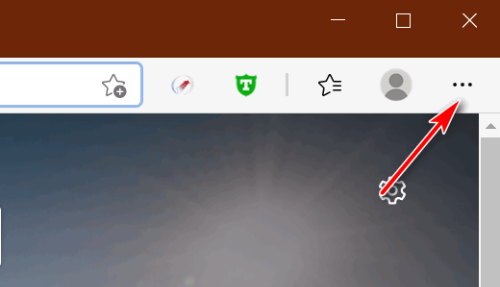
第一步:打开Microsoft Edge浏览器后,点击右上角的【...】菜单图标,展开选项菜单以进入设置界面。
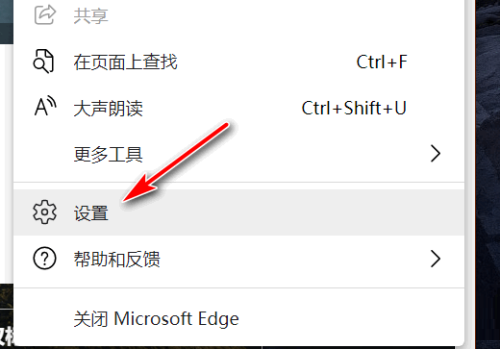
第二步:在弹出菜单中选择【设置】选项,进入浏览器的配置页面以进行相关调整。
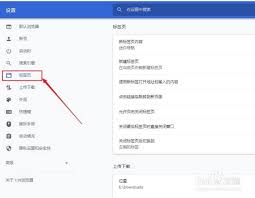
第三步:在左侧导航栏中点击【外观】标签,切换到界面主题和布局的设置界面。

第四步:找到【显示下载按钮】的开关,将其由灰色状态调至蓝色状态,即表示功能已成功开启。

以上便是关于在Microsoft Edge浏览器中开启下载按钮显示的完整操作流程,希望能对大家有所帮助!